営業・業務の引き継ぎ表(Excelテンプレート・記入例つき)
担当者が異動・退職するときに、顧客・案件・業務を1行ずつ書き出し、後任者と期限、次にすること、資料の場所をそろえるExcelです。期限を過ぎたもの、後任者が決まっていないもの、情報が足りないまま「完了」にしたものを、自動で言葉にして知らせます。
こんなときに使います
- 営業担当の異動・退職で、得意先と進行中の見積を後任へ渡す
- 営業事務の担当が変わり、見積の確認や価格改定の案内といった繰り返す業務を渡す
- 社長や一人の担当者に集中している仕事を、ほかの人にも分けておく
会社全体の引き継ぎをまとめる管理者にも、自分の担当を引き継ぎたい担当者本人にも使えるように、1行の単位を「顧客・案件・業務のどれか1つ」に決めています。
似た資料との違い
| 資料 | 何を残すか | いつまで使うか |
|---|---|---|
| 引き継ぎ書(このExcel) | 今の状態、次にすること、注意点、資料の場所 | 引き継ぎが終わるまで |
| 業務マニュアル | 毎回同じやり方で進めるための手順と判断 | 担当が変わっても使い続ける |
| 案件の進捗管理 | 受注に向けた案件の進み具合 | 案件が終わるまで毎日 |
このExcelでは、案件の状態は参考の1列だけにして、引き継ぎの完了とは別に数えます。
完成した見本(記入例)
会社名・人名・案件はすべて架空です。画像は、配布しているExcelファイルの記入例シートから作っています。
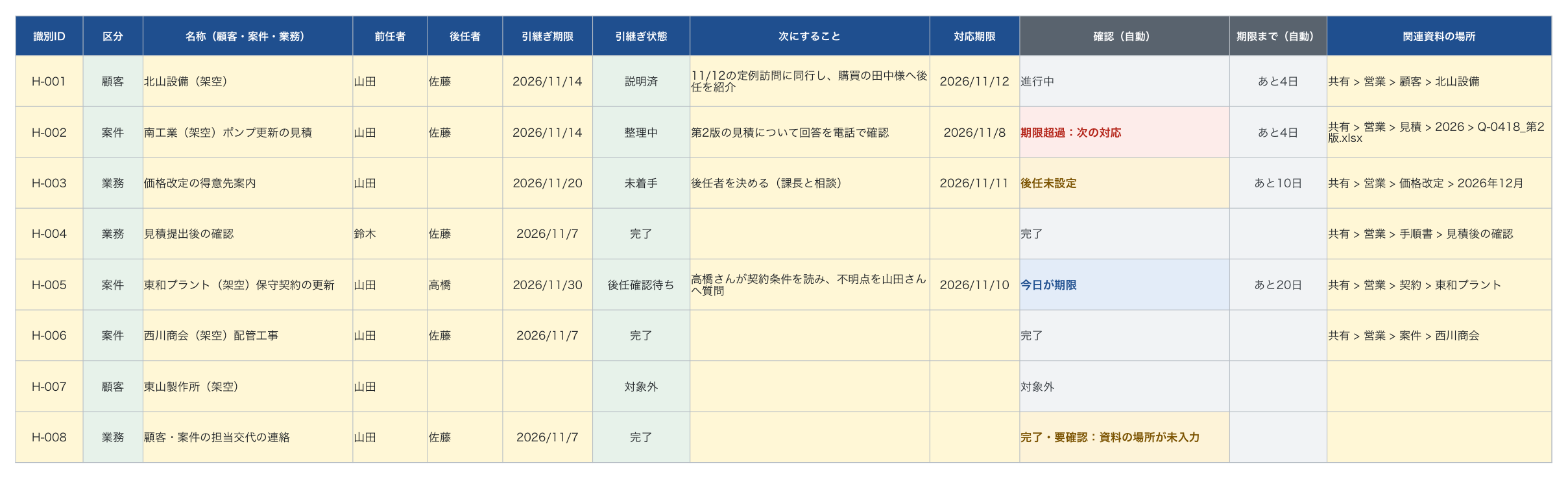
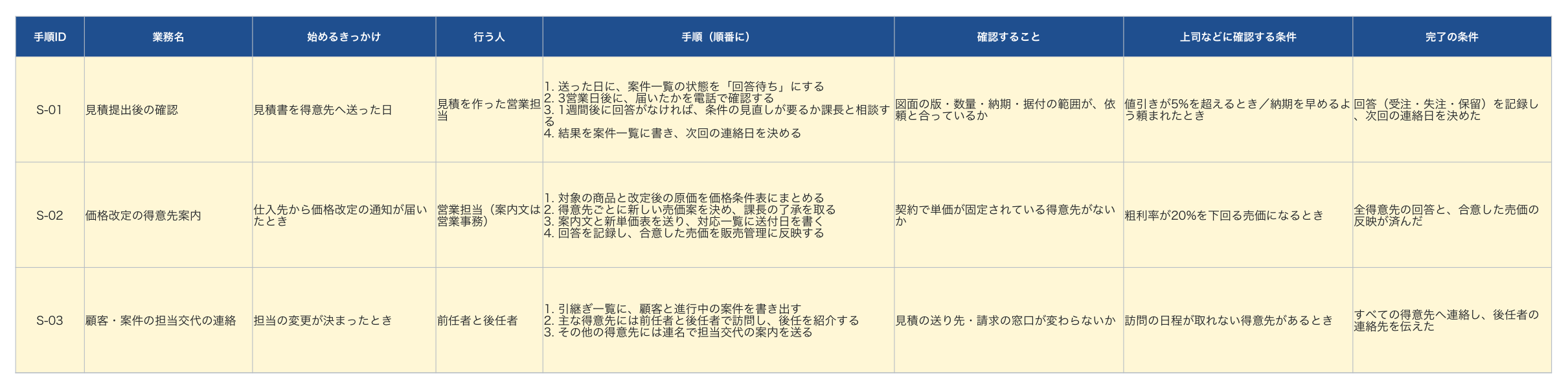
記入例の中身を文字で読む
経緯・見積の状態・次の対応・例外・資料の場所を、どの程度の細かさで書くかの目安です。
| 引き継ぐもの | 経緯の要点 | 今の状態 | 次にすること | 注意点・例外 | 関連資料の場所 |
|---|---|---|---|---|---|
| 顧客:北山設備(架空) | 2019年から取引。価格の見直しは年2回(4月・10月)。 | 見積の状態は「該当なし」(顧客としての引き継ぎ) | 11/12の定例訪問に同行し、購買の田中様へ後任を紹介 | 見積は必ず購買部あてに送る。現場の担当者へ直接送らない。 | 共有 > 営業 > 顧客 > 北山設備 |
| 案件:南工業(架空)ポンプ更新の見積 | 第1版から納期を2週間短縮した第2版を10/30に提出。 | 見積提出済(回答待ち) | 第2版の見積について回答を電話で確認(期限 11/8) | 据付工事は別見積。レッカーは先方手配で合意済み。 | 共有 > 営業 > 見積 > 2026 > Q-0418_第2版.xlsx |
| 業務:価格改定の得意先案内 | 仕入先から12月の価格改定の通知あり。 | 後任者が未設定(確認列に「後任未設定」と表示) | 後任者を決める(課長と相談) | 契約で単価が固定されている得意先は案内しない。手順は業務手順シートのS-02。 | 共有 > 営業 > 価格改定 > 2026年12月 |
使い始める3つの手順
引継ぎ一覧に、全部を1行ずつ書き出す
最初は名称・前任者・後任者・引継ぎ期限だけで構いません。識別IDは H-001 のように重ならない番号にし、後から変えません。
止まると困るものから、次にすることと資料の場所を埋める
進行中の見積や期限のある案件を先に。繰り返す業務は「業務手順」シートに、きっかけ・手順・確認すること・相談する条件・完了の条件を1行で書きます。
確認・集計で、抜けを見つけてつぶす
期限超過・後任未設定・次の対応の未入力・情報が足りない「完了」を見て、前任者と後任者で埋めていきます。
入っているシート
- はじめに引き継ぎ書・業務マニュアル・案件の進捗管理の違い、使い始める手順、セルの色の見分け方。
- 引継ぎ一覧引き継ぐ顧客・案件・業務を1行ずつ。前任者・後任者・引継ぎ期限・状態・次にすること・資料の場所。
- 業務手順繰り返す業務を1業務1行で。始めるきっかけ、手順、確認すること、上司などに確認する条件、完了の条件。
- 確認・集計期限を過ぎたもの、後任者が未設定のもの、情報が足りない「完了」、完了率(対象外を除く)。
- 記入例(一覧)・記入例(手順)架空の会社・人名で書いた見本。実際の集計には含まれません。
- 設定引き継ぎの名前と、期限判定の基準日。
- 黄色=入力する
- 緑色=一覧(▼)から選ぶ
- 灰色=自動で計算(見出しに「(自動)」)
Excelをダウンロード
引き継ぎ1回(1人の異動・退職など)ごとに1冊使うと、完了率が分かりやすくなります。
営業・業務引き継ぎ表(Excel)
- 形式
- Excelファイル(.xlsx)・マクロなし
- 大きさ
- 34KB
- 版・更新日
- v1・2026年10月21日
- 想定する環境
- Microsoft Excel 2016以降・Microsoft 365(Windows・Mac)
- 確認した範囲
- 表計算ソフトLibreOfficeで、計算・期限の判定・並べ替え・行の追加後の集計を確認。Microsoft Excelの実機での確認は未実施です。
登録やメールアドレスの入力はいりません。ダウンロードしたファイルは空のテンプレートで、このページで計算した値は入っていません。スマホでは見本を確認し、入力はパソコンのExcelで行うのがおすすめです。Googleスプレッドシート・Numbersでの動作は確認していません。
よくある疑問
引き継ぎ書と業務マニュアルは、どう分ければよいですか。
引き継ぎ書は、担当が変わるときに「今の状態」と「次にすること」を渡すもので、引き継ぎが終われば役目を終えます。業務マニュアルは、毎回同じやり方で進めるための手順で、担当が変わっても使い続けます。このExcelの「業務手順」シートは、引き継ぎに必要な範囲だけを書く簡易版です。
退職まで時間がありません。どこから書けばよいですか。
引継ぎ一覧に、名称・前任者・引継ぎ期限だけを先に全部書き出してください。そのあと、止まると困るもの(進行中の見積、期限のある案件)から「次にすること」と「関連資料の場所」を埋めます。長い経緯は後回しにして構いません。
案件が受注していなくても「完了」にしてよいですか。
はい。このExcelの「完了」は、後任者が一人で対応できる状態になったことを指します。案件の受注・失注は「案件の状態」に別に記録します。失注した案件でも、次の更新時期や失注理由が引き継げていれば完了です。
完了率はどう計算していますか。
完了 ÷(入力された行 − 対象外)です。取引が終わった顧客など、引き継がないものは「対象外」にすると分母から外れます。完了にしたのに後任者や資料の場所が空欄の行は「完了・要確認」と表示されます。
Googleスプレッドシートで使えますか。
動作は確認していません。Microsoft Excel 2016以降・Microsoft 365(Windows・Mac)を想定して作っています。Excelのテーブル機能・入力規則・条件付き書式を使っているため、ほかのアプリでは表示や計算が変わる可能性があります。